안녕하세요. 시크입니다.
게임 중 네트워크 연결이 끊겼을 때 해결 방법에 대해 공유 드리겠습니다.
흔히 글피모를 진행하다 보면 아래와 같은 오류가 발생할 때가 있으며,
대표적으로 오렌지, 체리, 석류 3종류가 존재합니다.
우선 각 오류가 어떤 상황에서 발생하는지 간단하게 정리하면 아래와 같습니다.
| 오류 이름 | 주로 발생 상황 | 주요 증상 |
| Orange(오렌지) | 경기 중 순간 끊김 | 가장 흔한 네트워크 오류 |
| Cherry(체리) | 경기 입장 직전 튕김 | H2H 입장 실패 많음 / 핵 확률 아주 높음 |
| Pomegranate(석류) | 매칭 후 로딩 멈춤/강제 패배 | 상대 매칭 완료 후 발생 경기 진입 로딩 오래 걸린 후 발생 갑자기 홈 화면으로 튕김 경기는 혼자 진행돼서 패배 처리 |
이 중 가장 자주 발생하는 오렌지(Orange) 오류를 기준으로
원인과 해결 방법에 대해 알려드리겠습니다.

해당 문제는 네트워크가 끊겼을 때 나오는 문제이며 DHCP 갱신 타이밍으로 인해
발생할 수도 있는 문제이며 저는 이 방법으로 한번도 끊겨본적이 없어서 공유 드립니다.
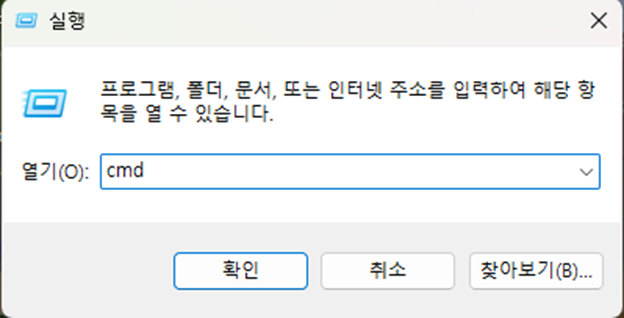
PC에서 Ctrl + R을 누른 후 cmd를 입력 후 확인을 눌러주세요.

명령 프롬프트가 열리면 ipconfig /all 을 입력 해주세요.

그럼 해당 PC의 IP정보와 함께 임대 시작 날짜 / 임대 만료 날짜를 확인하실 수 있습니다.
해당 임대 만료 날짜로 인해 순간적으로 인터넷이 끊겨서 게임 중에 튕김 현상이 발생하는 원인 중에 하나입니다.
그래서 해당 임대 만료 날짜를 삭제하면 앞으로 게임 중에 튕김 현상이 발생하지 않으니
아래와 같이 따라하시면 됩니다.

윈도우 키 누른 후 설정을 검색해주세요.
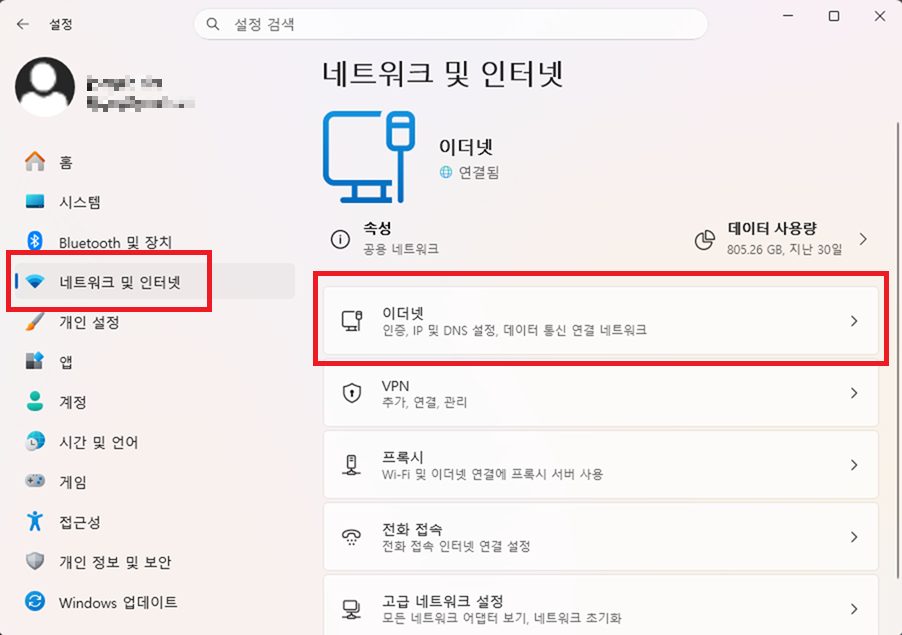
윈도우11 기준 네트워크 및 인터넷에서 이더넷을 눌러주세요.
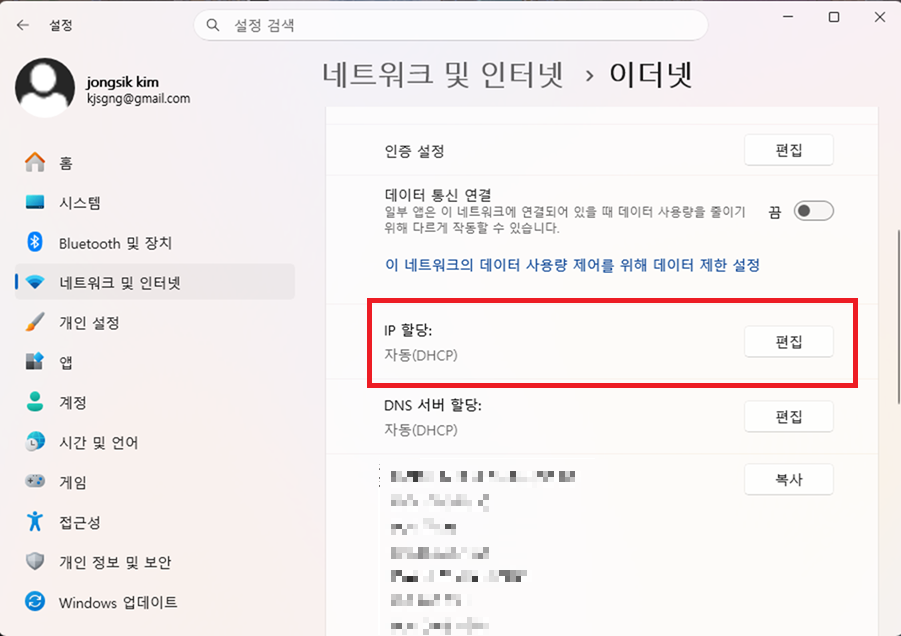
이더넷에서 아래로 내리면 IP 할당이 있으며 [편집]을 눌러주세요.

자동으로 되어 있으며, 수동으로 변경해주세요.

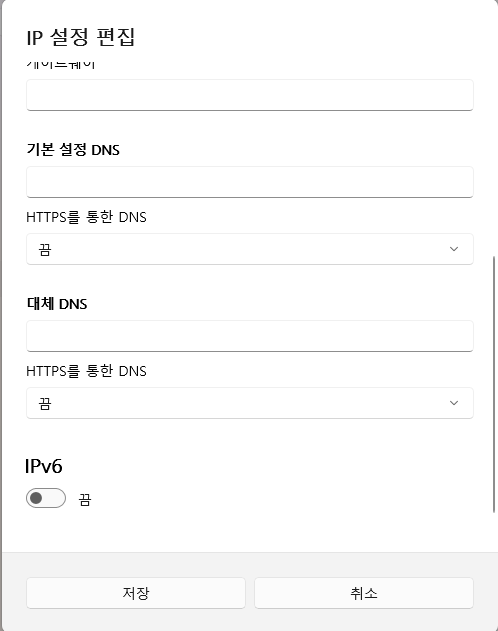
IPv4에 켬으로 바꾸신 후 처음에 명령 프롬프트에서 ipconfig /all 입력한 값을 입력하시면 됩니다.

입력이 완료하신 후 "저장"을 누르면 완료되고, HTTPS를 통한 DNS는 둘다 "끔"으로 해두시면 됩니다.

완료 후 다시 명령 프롬프트에서 ipconfig /all를 입력하시면 임대 시간 날짜 / 임대 만료 날짜가 사라진 것을 확인할 수 있습니다.
이렇게 사용하면 고정IP로 사용하는 부분이라서 크게 문제는 없지만
위에 수동으로 변경한 부분을 다시 자동으로 하면 기존 처럼 변경되니 언제든지 바꾸시면 됩니다.
게임 플레이에 도움이 되셨기를 바랍니다.
감사합니다.
'TIP' 카테고리의 다른 글
| 글피모 초보자 가이드 | 글피모 | FCMOBILE | VER2.0 (0) | 2025.11.14 |
|---|---|
| 연장전 무한 파밍! OVR, 배지, 보석 3가지 모두 챙기는 꿀팁 (0) | 2025.10.31 |
| 글피모 모든 포지션별 스킬 추천 VER.2 (0) | 2025.09.26 |
| 글피모 OVR 훈련 경험치 및 레벨별 필요 경험치 데이터 (1) | 2025.03.03 |
| 글피모 초보자 가이드 | 글피모 | FCMOBILE | VER 1.0 (5) | 2025.01.02 |


